

Inspect 是 Fuchsia 元件的強大診斷功能。
本文將詳細說明元件如何託管檢查資料,以及各種工具如何探索這些資料。
託管檢查資料
元件可能會透過下列方式公開檢查資料:
fuchsia.inspect.Tree(C++、Rust)VmoFile(Dart)
元件不需要與其他服務通訊,即可公開檢查資料。
元件通常不需要擔心使用哪種方法,用戶端程式庫會抽象化託管的特定機制。幾乎所有導入作業最終都會使用 Tree。
| 功能 | fuchsia.inspect.Tree |
VmoFile |
說明 |
|---|---|---|---|
| 非延遲值 | 是 | 是 | 元件可能會記錄字串和整數等值。 |
| 延遲值 | 是 | 否 | 元件可能會在讀取時動態產生值。 |
| 可變動樹狀結構 | 是 | 是 | 元件可能會修改儲存在輸出內容中的值。 |
| 屠宰後檢查 | 是 | 是 | 元件記錄的值會在元件結束後提供。 |
| 低延遲快照 | 是 | 是 | 您可以取得完整的資料快照,且延遲時間短。 |
| 一致的快照 | 支援* | 是 | 樹狀結構的快照保證能代表其在某個時間點的狀態。 |
(*:每個樹狀結構的快照都一致,但不保證樹狀結構之間的一致性)
fuchsia.inspect.Tree
fuchsia.inspect.Tree 支援 Inspect API 的所有功能,建議您使用這個方法,從元件公開 Inspect 資料。
元件會使用 fuchsia.inspect.InspectSink 通訊協定發布 fuchsia.inspect.Tree。
實作
fuchsia.inspect.Tree FIDL 檔案定義了元件託管的通訊協定,用於公開其 Inspect 資料。
Tree 通訊協定會將多個檢查 VMO 連結在一起,形成「樹狀結構的樹狀結構」。
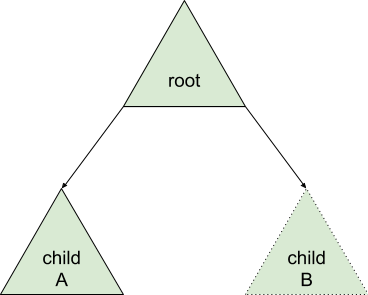
在上圖中,名為「root」的樹狀結構會處理 fuchsia.inspect.Tree 下託管的頂層服務連線通訊協定 fuchsia.inspect.Tree。您可以使用通訊協定上的方法,列舉及開啟子樹。舉例來說,在開啟並讀取之前,「子項 B」可能不會存在於記憶體中。
通訊協定支援這項行為的方式如下:
GetContent這個方法會取得樹狀結構的內容,目前格式為 Inspect VMO。按照慣例,在根樹狀結構上呼叫這個方法時,應傳回會持續更新資料的 VMO。用戶端不應需要重新讀取樹狀結構的內容,才能讀取新值。
ListChildNames這個方法接受疊代器,並傳回樹狀結構子項的名稱。舉例來說,如果在根樹狀結構上執行,上圖中的樹狀結構會傳回「child A」和「child B」名稱。
OpenChild這個方法接受
fuchsia.inspect.Tree的要求,該要求會繫結至指定名稱指定的樹狀結構。用戶端可以使用這個方法,疊代處理透過根介面公開的所有樹狀結構。
讀取檢查資料
解讀「檢查」資料的主要方式有兩種:
iquery
iquery (Inspect 查詢) 是與 Inspect 資料互動的 CLI。
iquery 的主要作業模式會擷取檢查資料的選取器清單,並列印內含的資訊。選取器由三個部分組成,並以 : 分隔:
- 元件選取器:這是 v2 中的路徑名稱,或 v1 中的領域路徑加上元件名稱。
- 節點路徑:檢查階層中節點的路徑。
- 屬性路徑:屬性的名稱。
iquery 只需要 (1)。如果只提供 (1) (例如 realm/component),iquery 會使用選取器 realm/component:* 擷取所有檢查資料。
iquery 包含兩個公用程式指令,可瞭解有哪些可用元件和選取器:
list:iquery 會列印所有可用的元件選取器,也就是所有第 2 版路徑名稱,以及所有第 1 版領域路徑和元件名稱。selectors:iquery 會列印指定選取器位置下所有可用的選取器。
這些模式可以搭配使用,如下所示:
iquery show component_name或者,iquery 也允許在某個位置列印檢查資料。位置可以是 .inspect 檔案的路徑,也可以是包含 fuchsia.inspect.Tree 的目錄路徑。iquery 包含公用程式指令,可列出所有含有檢查資料的檔案 (list-files)。
iquery 的次要作業模式 (由 list-files 觸發) 會遞迴識別指定目錄路徑中的 Inspect 資料位置。這兩種模式可以搭配使用,如下所示:
iquery list-files [component_moniker] bootstrap/driver_manager class/display-coordinator/000.inspect ... additional outputiquery show --file 'class/display-coordinator/000.inspect'
在上述範例中,系統會執行 iquery list-files,找出檢查位置清單。接著,系統會對其中一項輸出內容執行 iquery,以遞迴方式列出相符位置中的資料。您可以改寫為:
iquery show component_nameArchivist
Fuchsia 診斷平台由 Archivist 代管,負責監控及匯總 Inspect 資料。
在元件管理服務下執行時,診斷資料會透過事件功能提供給 Archivist。
根領域會向 Archivist 提供事件。因此,它會看到整個系統的事件。該外掛程式可查看及訂閱的事件如下:
- CapabilityRequested:當元件連線至
InspectSink或LogSink時,系統會將此事件傳送至 Archivist,而非一般目錄連線。這樣一來,Archivist 就能知道連線至這些通訊協定的元件路徑名稱和網址。
如要公開 Inspect,元件必須使用 fuchsia.inspect.InspectSink 通訊協定。元件通常會轉送 diagnostics 字典,因此通常會如下所示:
{
    use: [
        {
            protocol: "fuchsia.inspect.InspectSink",
            from: "parent/diagnostics",
        },
    ],
}
有一個實用的資訊清單包含項目,可簡化這項作業,且為 Inspect 程式庫所需:
{
    include: [
        "inspect/client.shard.cml",
    ]
}
如果元件沒有轉送至 diagnostics 字典,且只有轉送至通訊協定,則使用方式通常如下:
{
    use: [
        {
            protocol: "fuchsia.inspect.InspectSink",
            from: "parent",
        },
    ],
}
從 Archivist 讀取檢查結果
Archivist 會託管 fuchsia.diagnostics.ArchiveAccessor,提供 StreamDiagnostics 方法,從執行中的元件取得 Inspect 資料。