

概览
Chromeperf 是一个用于监控和直观呈现基准测试结果的系统。 它由 Chrome 团队维护。本指南介绍了如何在 Chromeperf 中查找和使用基准比较结果。
Chromeperf 在 Fuchsia 代码库中有时被称为“Catapult 性能信息中心”,或简称为“Catapult”,因为其代码位于 Catapult 项目 Git 代码库中。
访问信息中心
您可以在 https://chromeperf.appspot.com/report 中找到该信息中心。
请注意,Fuchsia 数据目前仅供 Google 员工使用。您需要使用 google.com 账号登录,才能在 Chromeperf 中看到 Fuchsia 性能结果。点击右上角的登录即可。
搜索和添加图表
信息中心会显示一个搜索框列表。这些占位名称是 Chrome 基础架构仍在使用 BuildBot 时的遗留物。由于它们与 Fuchsia 基础架构无关,因此 Fuchsia 数据会按照以下方案映射到这些字段:
Test suite== 基准测试套件的名称。Bot== 至少运行过一次基准测试的 Fuchsia LUCI 构建器。Subtest== 基准测试套件中测试用例的名称。
在第一个框中输入基准测试套件的名称,开始搜索。例如,如果有一个名为“zircon_benchmarks”的基准测试套件,那么当您输入“zircon”时,系统会通过自动补全功能显示该套件。
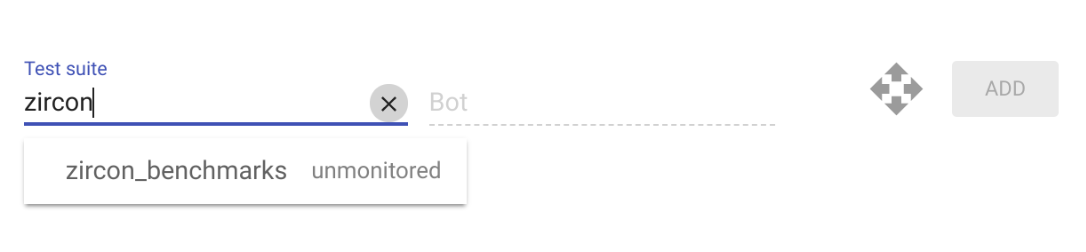
选择构建器和子测试。请注意,如果您的子测试名为“foo”,则会有多个“foo_
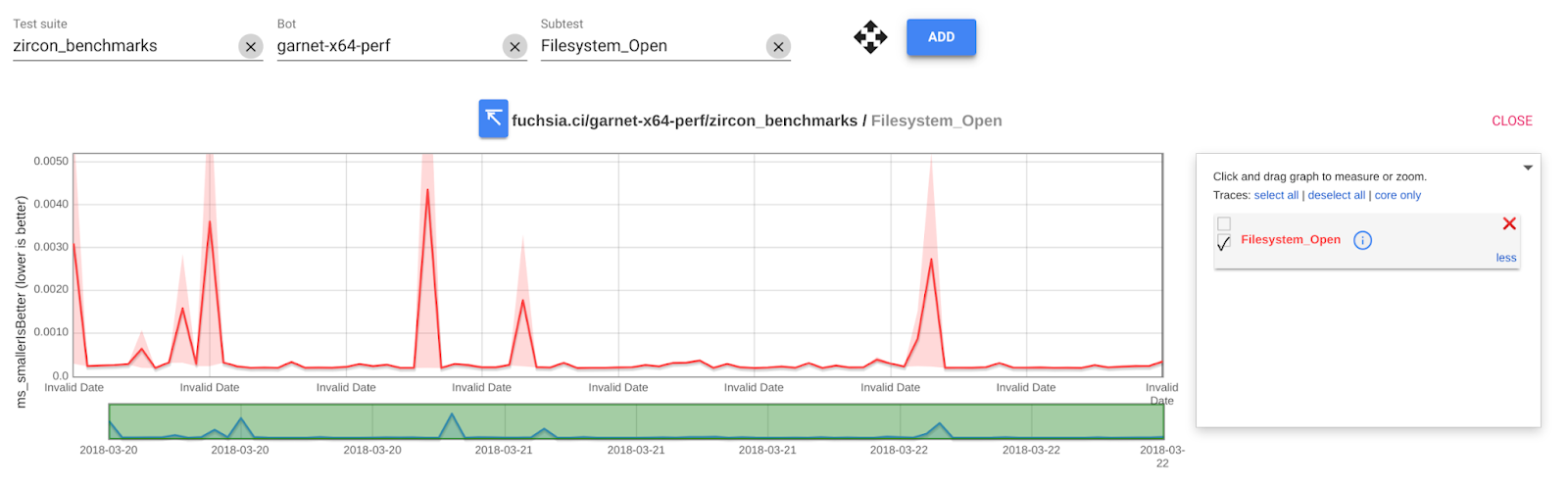
填写完每个字段后,点击添加,将图表添加到界面中。 您应该会看到与以下类似的内容:
查看示例元数据
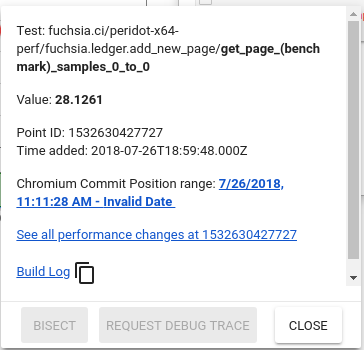
如果您将鼠标悬停在图表中的某个点上,则会看到一些额外信息,例如该点的值、记录日期以及指向生成该点的 build 的日志页面的链接。
保存视图
Chromeperf 的 Web 界面没有用于保存一组图表的内置机制。如果您想保存图表列表,以便与他人分享或稍后重新打开该列表,可以从 Chrome 地址栏中复制网址。
请注意,每次添加、修改或移除图表时,您都必须重新复制网址。这包括移动图表下方的绿色滑块,或在图表右侧的框中进行任何选择。